
跨平台办公必看:WPS 权限与隐私设置答疑 2026 版全系统解析
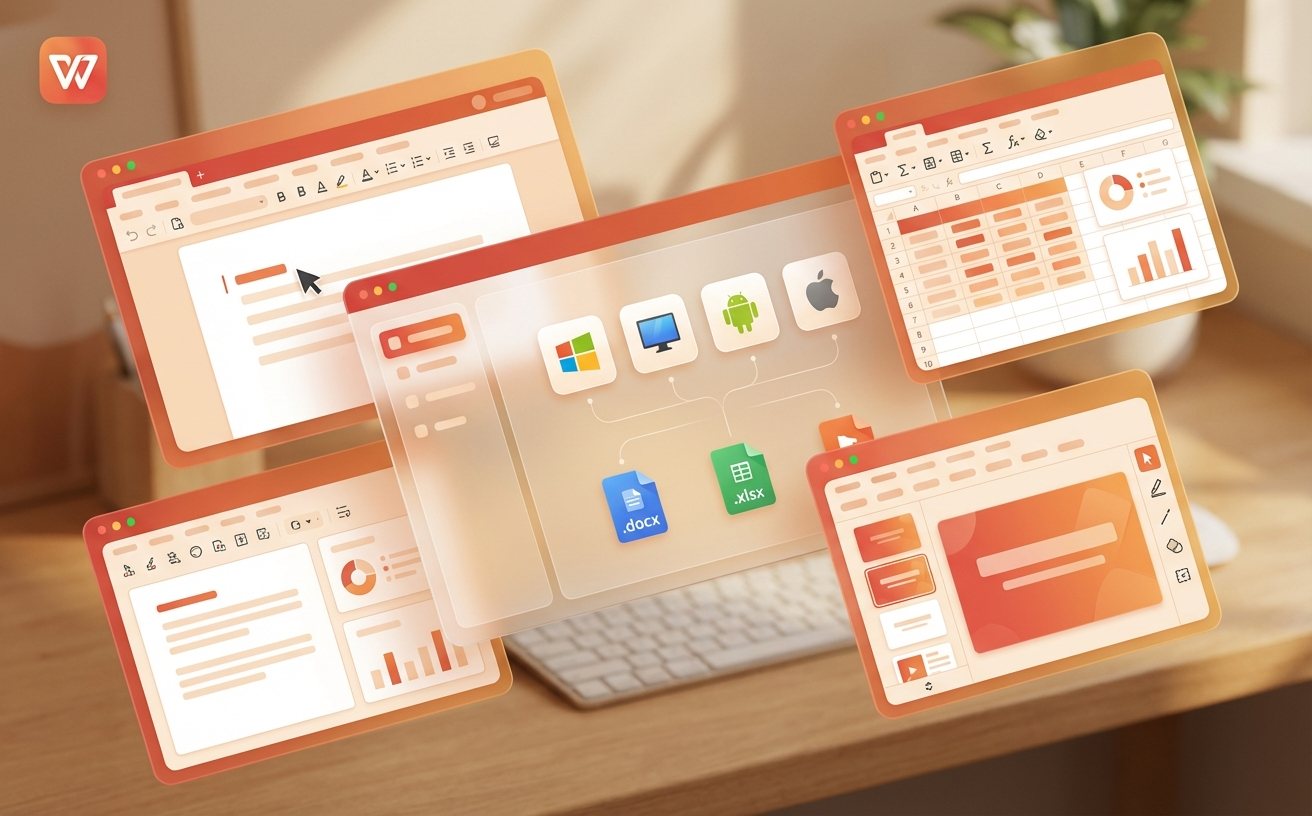
随着2026年各大操作系统底层隐私策略的收紧,WPS在Windows、macOS及移动端的权限调用机制也迎来了全面升级。本文针对“WPS 权限与隐私设置答疑 2026”这一核心议题,深度对比不同系统下的文档云同步、本地存储访问及剪贴板读取差异。无论你是Mac重度用户还是安卓阵营的移动办公达人,都能在此找到精准的隐私配置方案与异常排查指南,彻底告别权限弹窗干扰与数据泄露焦虑。
步入2026年,跨设备协同办公已成常态,但不同操作系统对应用权限的管控逻辑却大相径庭。当你在Windows上畅快编辑本地文件时,同样的WPS账号在macOS或iOS上可能会因严格的沙盒机制频频受阻。面对复杂的跨平台隐私协议,如何既保证文档流转的高效性,又死守个人数据安全的底线?我们将抛开枯燥的官方说明,通过真实的跨系统对比与问题排查,为您彻底厘清WPS在各大平台的权限调用逻辑。
桌面端博弈:Windows 开放文件系统与 macOS 沙盒机制对比
在Windows 11环境下,WPS默认拥有较宽泛的本地磁盘读写权限,用户打开C盘深层目录的文档几乎无感。然而,在macOS 15及WPS Office 2026 for Mac(v12.2.0及以上版本)中,苹果强制执行了严格的沙盒(Sandbox)机制。如果你发现Mac版WPS无法直接保存文件到“下载”或“桌面”以外的自定义文件夹,且频繁弹出“WPS Office想访问您XX文件夹上的文件”授权框,这并非软件Bug,而是系统级隐私隔离。排查时,需进入Mac的“系统设置 > 隐私与安全性 > 文件和文件夹”,手动勾选WPS下方的目标磁盘层级,方可实现与Windows端一致的顺畅保存体验。
移动端差异:Android 16 存储隔离与 iOS 19 剪贴板静默拦截
移动办公场景下,跨应用复制粘贴是高频动作。iOS 19针对剪贴板的隐私管控极为苛刻,当你在微信复制一段长文本或链接,切回WPS准备粘贴时,如果WPS未被授予“始终允许读取剪贴板”,系统会直接静默拦截或强制弹窗。相比之下,Android 16的WPS版本在处理此类操作时,更侧重于“分区存储”的权限博弈。真实场景中,许多安卓用户反馈无法在WPS中直接插入微信保存的图片,这通常是因为WPS仅获取了“仅访问媒体文件”权限。解决此问题需进入安卓系统的“应用管理-WPS-权限”,将其从“受限访问”修改为“允许管理所有文件”,才能打通跨应用的素材调用链路。
云端数据流转:多设备协同下的文档加密与云同步权限管控
跨平台办公的核心在于WPS云文档,但多设备同步也带来了隐私外泄的隐忧。在“WPS 权限与隐私设置答疑 2026”的众多反馈中,多端设备登录管理是重灾区。当你在公司Windows电脑和个人iPad上同时登录账号时,WPS的“文档云漫游”功能默认开启。为了防止公司敏感文件自动同步到个人iOS设备,用户必须在移动端的“我-设置-隐私设置”中,精准关闭“非WiFi环境下自动上传”及“最近使用列表云同步”。此外,2026版WPS在全平台引入了端到端加密选项,对比旧版,现在即使是跨系统流转,只要在PC端对特定文件夹设置了“仅限本地解密”,该文件在Android端即使被下载也无法通过第三方阅读器强行抓取。
底层排查指南:如何利用全平台通用诊断工具清理冗余授权
随着使用时间增长,WPS账号往往绑定了大量第三方小程序或插件(如各类PDF转换工具、AI写作助手)。无论你使用哪个操作系统,当发现WPS运行卡顿或出现不明云文档时,首要排查动作应是清理冗余的API授权。在2026版WPS中,用户可通过任意平台的“账号中心-账号安全-应用授权管理”进行全局管控。以排查“文档被莫名篡改”为例,真实有效的做法是:登录网页版账号中心,查看“近期登录设备”与“已授权的第三方应用”列表。若发现非本人的Android设备或未知的macOS客户端调用记录,点击“一键撤销授权”并强制全端下线,即可瞬间切断跨平台的非法数据访问,重塑账号隐私边界。
常见问题
为什么我的Mac版WPS升级到2026最新版后,原本能直接打开的局域网NAS共享文档突然提示“无权限访问”?
这是由于macOS新版的网络卷宗隐私策略调整所致。WPS在更新后重置了网络驱动器的访问凭证。请前往Mac的“系统设置 > 隐私与安全性 > 本地网络”,确保WPS的开关处于开启状态;同时在WPS内部偏好设置中,重新挂载SMB/AFP协议的NAS路径并赋予永久读取权限。
安卓手机在开启“严格隐私模式”时,WPS的文档扫一扫功能黑屏,但iOS设备在同等限制下却能正常调用摄像头,如何解决?
这种跨端表现差异源于Android对后台相机调用的防偷拍机制。当安卓处于严格隐私模式时,即便WPS在前台,调用相机模块也会被系统底层拦截。您需要进入手机的“安全与隐私 > 隐私面板”,将WPS的相机权限由“每次询问”更改为“仅在使用该应用时允许”,并关闭系统的“全局相机禁用”快捷开关。
在跨设备编辑机密文件时,如何彻底阻断WPS将Windows本地的编辑记录同步到我的iPhone最近浏览列表中?
单纯在iPhone上退出账号并不能阻止云端记录的生成。正确的阻断逻辑是在源头(Windows端)进行配置:打开PC版WPS的“全局设置”,进入“安全与隐私”选项卡,勾选“当前设备不参与云端最近访问列表漫游”,并定期点击“清除本地与云端历史记录”按钮,即可实现该PC端操作记录的物理级隔离。
总结
想要获取更深入的跨平台隐私配置方案?立即下载最新版 WPS Office,体验 2026 全新升级的安全沙盒与端到端加密功能。访问 WPS 官方安全中心,获取针对您专属操作系统的定制化隐私白皮书与排查工具。